
Ubuntu连接USB设备
Ubuntu连接USB设备
1. 连接设备
在Windows和Ubuntu虚拟机同时打开的情况下,将USB设备连接到电脑上,虚拟机会弹出以下窗口,如下图所示:
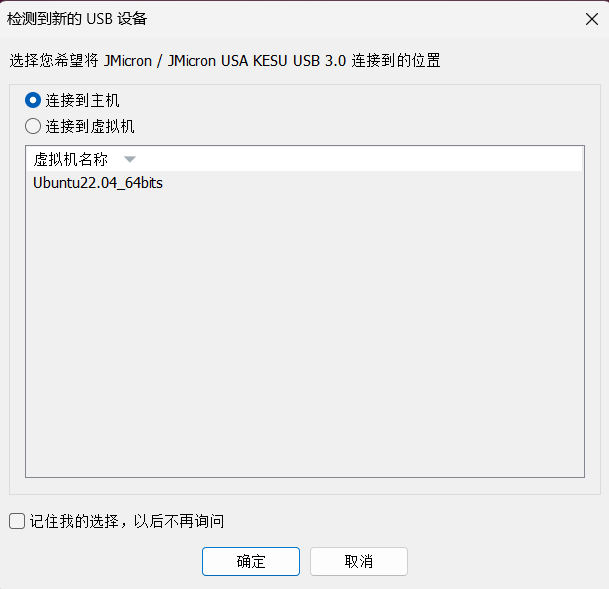
如果想要将USB设备连接到虚拟机上,只需要选择对应的虚拟机就行
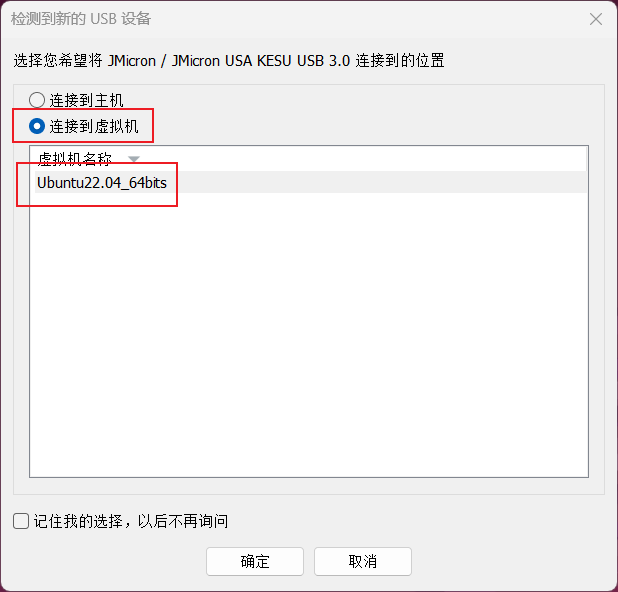
点击“确定”之后,USB设备即可连接到虚拟机。
点击左侧边框的图标即可打开USB设备的文件夹。

2. 切换设备
在虚拟机底部边框中点击这个小图标,选择“断开连接(连接主机)”,就可以连接到Windows电脑上。

3. 其他设置
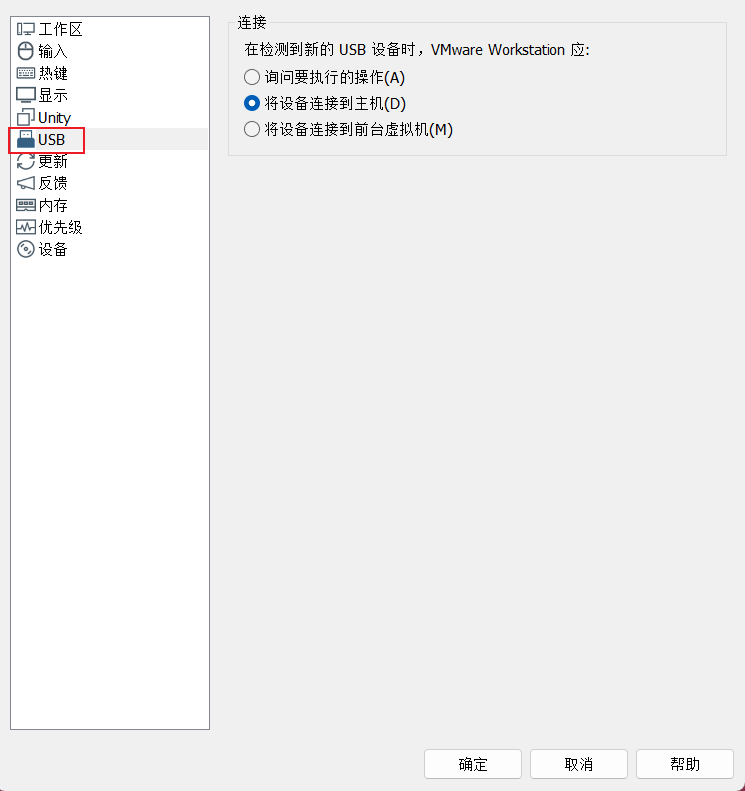
在连接USB设备的时候每次都会弹出连接到哪个设备,有点繁琐,这时就可以设置固定连接一个设备,就不用每次都点击选择。
在虚拟机中依次点击“编辑->首选项->USB”即可更改连接的设备。
4. 注意事项
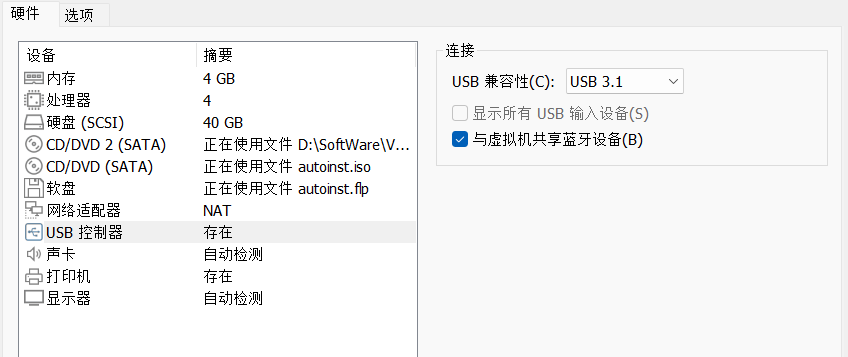
如果插入U盘在ubuntu中不显示,需要我们对U盘进行配置,点击设置→USB兼容性,选择USB 3.0(这一块看你U盘传输属性,如果是3.0,你就选择3.0;如果是2.0,你就选择2.0),我的Ubuntu版本较高,所以支持3.1。
本博客所有文章除特别声明外,均采用 CC BY-NC-SA 4.0 许可协议。转载请注明来源 XiaoCai's Blog!
相关推荐

2025-11-12
Ubuntu设置静态IP
Ubuntu设置静态IP前言在Ubuntu系统中,设置静态IP地址可以确保您的设备在网络中拥有固定的IP地址,从而避免每次启动后IP地址变动的问题。这不仅提高了网络连接的稳定性,也便于网络管理和资源分配。 优点: 网络稳定性:静态IP地址确保了设备在网络中的唯一性和稳定性,避免因IP地址变动导致的网络连接中断。 便于管理:静态IP地址便于网络管理员进行网络资源的分配和管理。 安全性:静态IP地址有助于防止恶意攻击者利用动态IP地址的随机性进行攻击。 一、安装网络工具如果Ubuntu 系统还没有安装网络工具,可以使用以下命令来安装 1sudo apt install net-tools 如果已安装则可以跳过上面的步骤。 查看IP地址 1ifconfig 二、网关和DNS服务器1. 查看网关使用以下命令来查看当前局域网下的默认网关和子网掩码 1route -n 其中Gateway是网关地址,Genmask是子网掩码 2. DNS 服务器以下是一些常见的国内可用 DNS 服务器: 123456789101112131415161718#114 DNS: IPv4:114.114...

2025-11-12
基于Ubuntu的Samba服务器搭建
基于Ubuntu的Samba服务器搭建一、安装Samba软件安装之前可以先更新一下软件源(近期操作过可以忽略) 1sudo apt update 输入以下命令安装 Samba 服务器 1sudo apt install samba -y 二、创建Samba共享文件夹可以在任何路径下创建共享文件夹,只要更改文件夹的权限即可。我这里是在桌面创建了一个共享文件夹Share。 使用chmod命令更改文件夹权限 1chmod 777 Share 三、配置Samba文件使用 vim 命令编辑配置sam.conf文件,添加共享目录。 1sudo cp /etc/samba/smb.conf /etc/samba/smb.conf.bak 进入文件之后,使用 Shift+g 跳转到文件最后,添加如下文本,其中path路径要根据自己创建共享文件夹的路径修改。 简单说明一下配置信息的含义: [Ubuntu_22.04]:这是共享的名称,你可以在网络上访问该共享时使用。comment:这是关于共享的描述或注释,显示给用户看。path:这是共享的实际路径。public:这表示该共享是否为公共共享,...
2026-07-21
Ubuntu与IMX6ULL开发板网络通讯设置
Ubuntu和开发板网络通讯配置方法说明 开发板采用的是正点原子的IMX6ULL 开发板ping通Ubuntu 两种方式 电脑WiFi上网,开发板和电脑直连 电脑和开发板直连同个路由器 我采用的是第一种方法 1. Ubuntu虚拟机设置Ubuntu的虚拟机需要设置两个网络适配器,默认情况下只有一个,需要自己再添加一个 (1)一个适配器设置成NAT模式,用来主机和虚拟机传文件,和供虚拟机上网使用(IP自动生成,不用自己设置) (2)另一个适配器设置成桥接模式,让Ubuntu作为服务器,供开发板连接。 然后进入到”编辑”—>“虚拟网络编辑器”—>”更改设置”查看是否有VMnet0,如果没有则手动添加,或者还原默认设置。 2. VMnet设置首先将网线一头接入开发板,另一头连接电脑的网口。将VMnet0设置成下图所示 然后记住VMnet8随机生成的地址:我的地址为192.168.137.0 然后打开Ubuntu的网络设置,会看到两个有线网络 点击第一个网络右边的设置,可以发现已经自动分配好IP了,IP地址为192.168.137.169,这与刚刚VMnet8随...