
Ubuntu与IMX6ULL开发板网络通讯设置
Ubuntu和开发板网络通讯配置方法
说明
- 开发板采用的是正点原子的IMX6ULL
- 开发板ping通Ubuntu
两种方式
- 电脑WiFi上网,开发板和电脑直连
- 电脑和开发板直连同个路由器
我采用的是第一种方法
1. Ubuntu虚拟机设置
Ubuntu的虚拟机需要设置两个网络适配器,默认情况下只有一个,需要自己再添加一个
(1)一个适配器设置成NAT模式,用来主机和虚拟机传文件,和供虚拟机上网使用(IP自动生成,不用自己设置)
(2)另一个适配器设置成桥接模式,让Ubuntu作为服务器,供开发板连接。
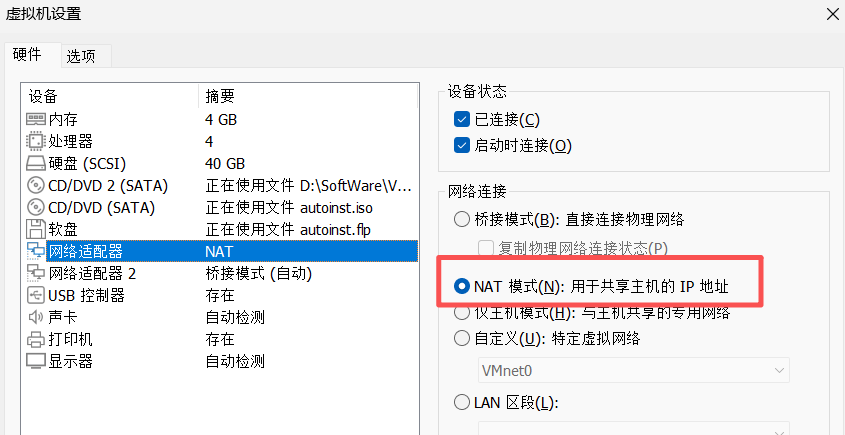
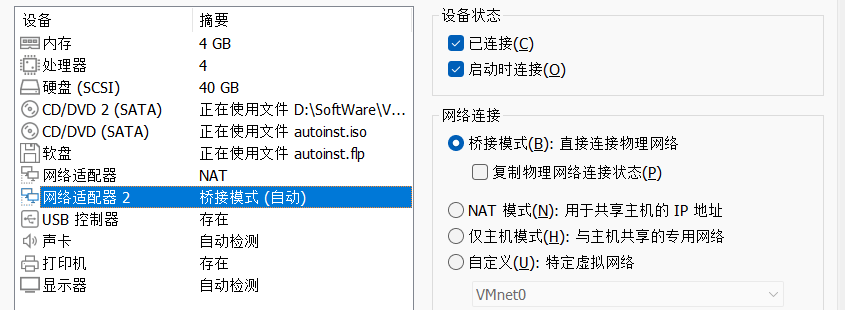
然后进入到”编辑”—>“虚拟网络编辑器”—>”更改设置”查看是否有VMnet0,如果没有则手动添加,或者还原默认设置。
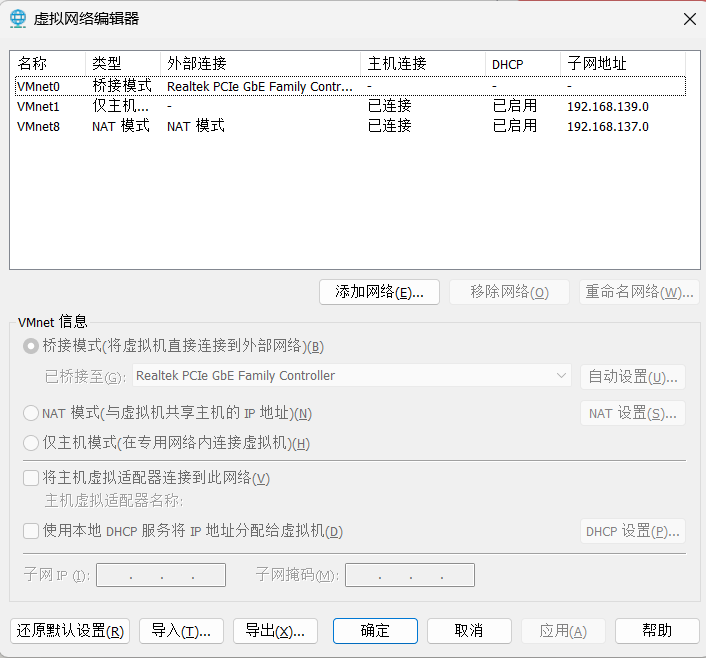
2. VMnet设置
首先将网线一头接入开发板,另一头连接电脑的网口。将VMnet0设置成下图所示
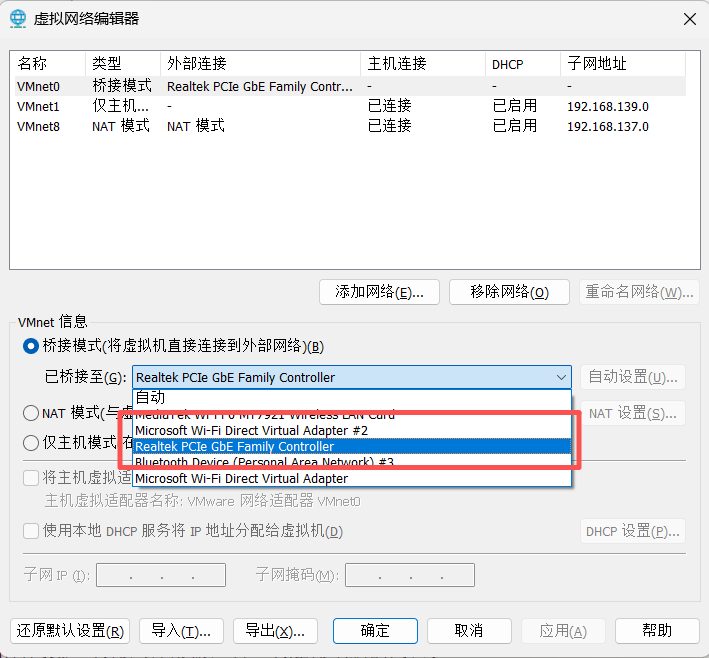
然后记住VMnet8随机生成的地址:
我的地址为192.168.137.0
然后打开Ubuntu的网络设置,会看到两个有线网络
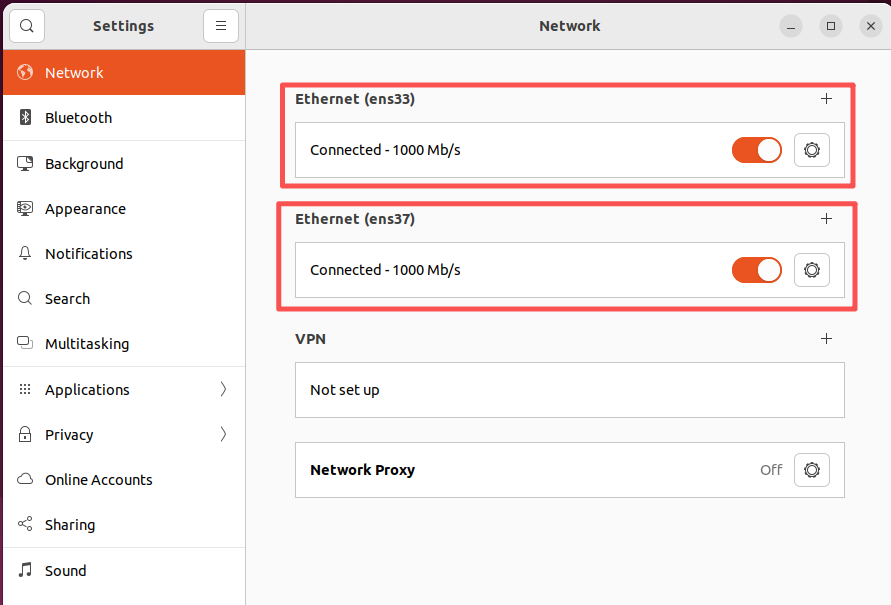
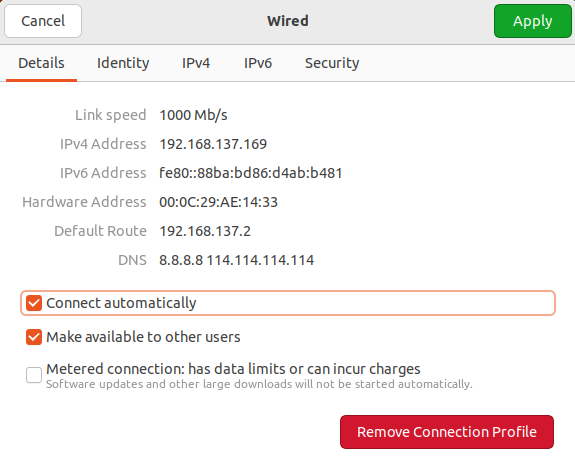
点击第一个网络右边的设置,可以发现已经自动分配好IP了,IP地址为192.168.137.169,这与刚刚VMnet8随机生成的地址子网地址= 192.168.137.0 处于同一网段下
之后点击第二个网络右边的设置,将其设置茹下图所示:
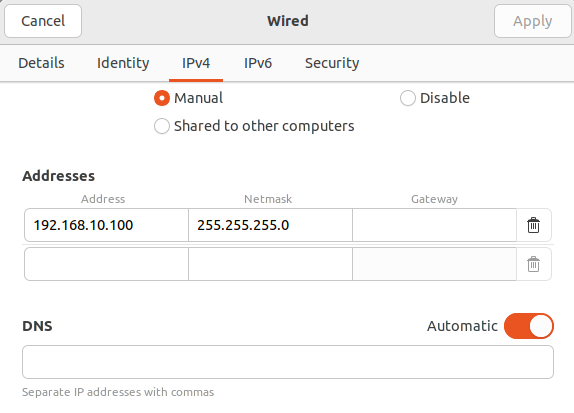
此时与开发板连接的虚拟机IP地址为192.168.10.100
3. Windows网络设置
现在设置Windows里的以太网IP相关信息,打开控制面板—>网络与Internet—>查看网络状态—>更改适配器设置
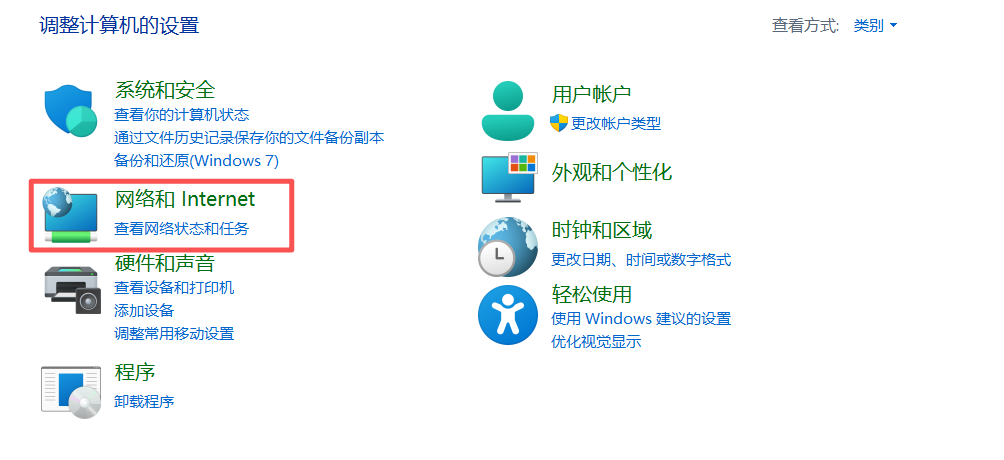
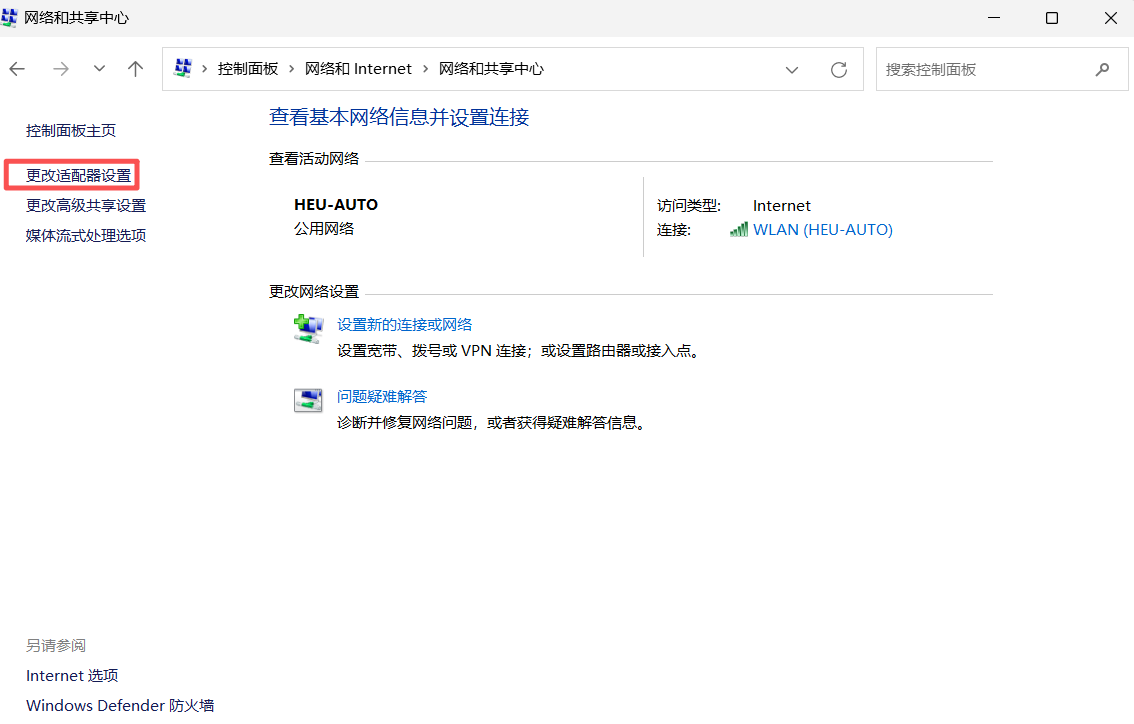
点击以太网,右键点击属性
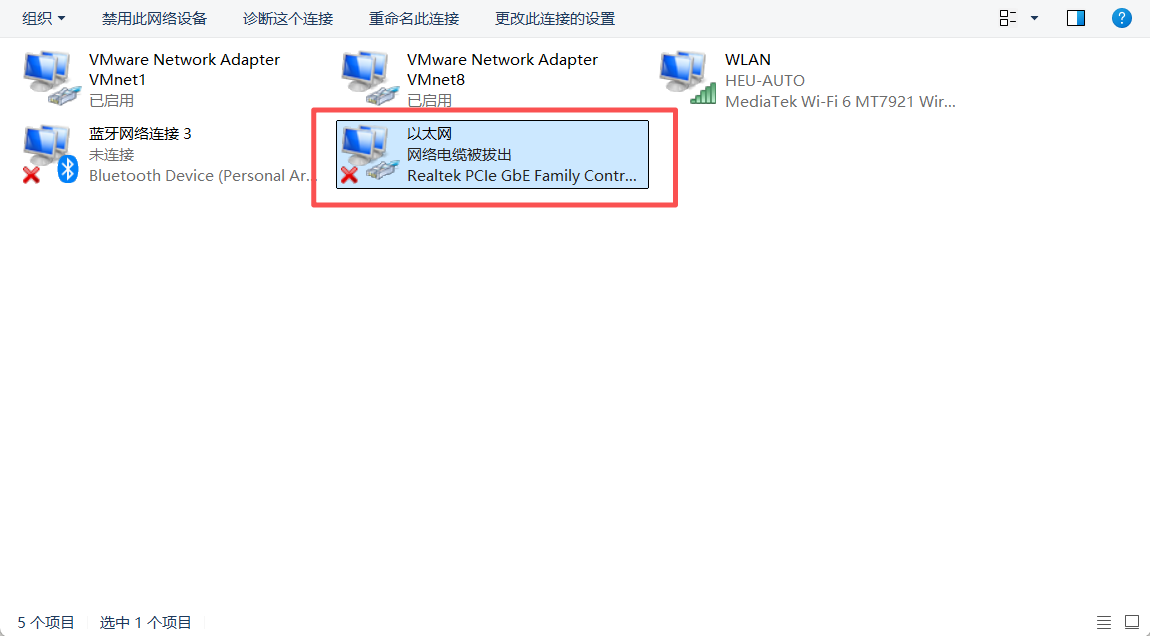
按照如下图所示设置网络参数
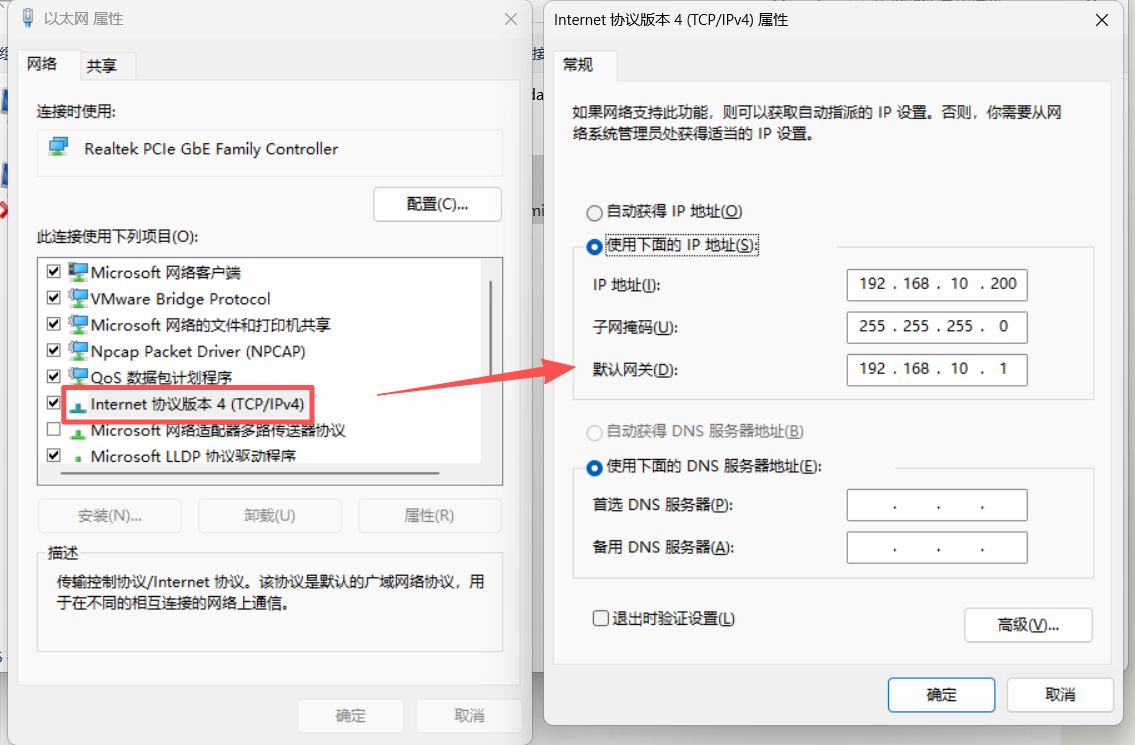
这时候Windows下以太网的IP地址为:192.168.10.200,与虚拟机的VMnet0在同一网段下,这样虚拟机与Windows主机之间就可以相互ping通
4. 开发板中Uboot网络设置
进入到开发板的Uboot开发模式
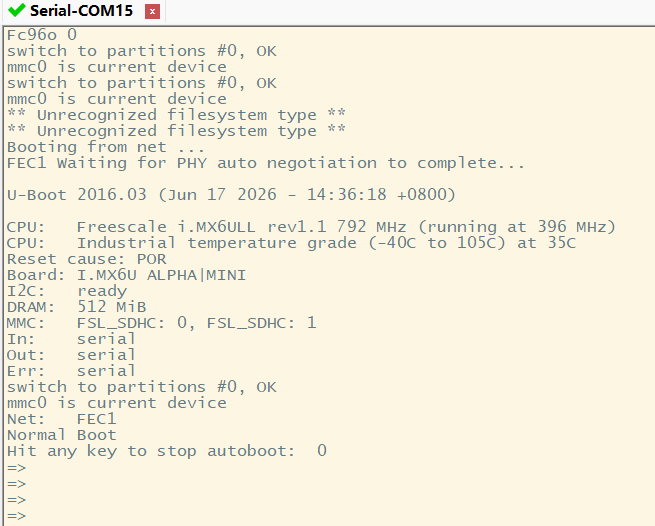
1 | setenv ipaddr 192.168.10.50 |
最后输入 saveenv保存环境变量

当出现 alive时就说明ping通了
本博客所有文章除特别声明外,均采用 CC BY-NC-SA 4.0 许可协议。转载请注明来源 XiaoCai's Blog!
相关推荐
2025-11-06
嵌入式Linux入门
前言现在已经研二了,下一年马上就要面临着找工作,但是现在所面临的问题是自己所做的课题方向与自己将来要找的工作不怎么沾边,所以现在是一边学自己的技能知识,一边还要兼顾课题,有时候还得给导师干横向项目,可能也有很多同学跟我又一样的感受,就是这也要学,导师那边也要干活,搞的自己很累很烦,我的建议是做一个计划表,比如上午要干嘛,下午要干嘛,有可能不会严格执行,但起码自己心里有数,不会那么慌乱。好像有点跑题了,咳咳,回到正题。 我所感兴趣的方向是嵌入式Linux,但是这里面又细分出好多分支,这个暂时还没想好,所以就先把最基础的Linux基础打好,边学边寻找适合自己的工作方向。 一、嵌入式系统嵌入式系统是区别于通用计算机系统的,它是内嵌在设备或者机器内部,是能够独自运行的计算机系统单元,相当于计算机系统经过裁剪使之适用于某个领域或者行业的计算机处理单元。 未完待续

2025-11-07
Linux学习笔记(二)
Linux学习笔记(二)一、计算机系统架构计算机体系结构总体分为两类,分别是冯 · 诺依曼体系结构和哈佛体系结构。 1. 冯 · 诺依曼计算系统主要包含两部分: (1)计算机结构采用二进制表示指令和数据 (2)程序指令存储器和数据存储器合并在一起的存储器结构(最为显著的特点) 这样的结构有利于统一编址,所以要求程序指令和数据的位宽要保持一致。 2. 哈佛计算系统这是一种存储器并行体系结构,主要特点是将程序和数据存储在不同的存储空间中。每个存储器独立编址、独立访问。 这样的优点在于程序指令存储和数据存储分开,可以使指令和数据有不同的数据宽度,且不会相互干扰。 指令集划分:复杂指令集(CISC)和精简指令集(RISC) 二、微处理器的内核架构1. x86内核架构x86内核架构最早是由Intel 发布的8086型微处理器,采用复杂指令集系统,内存空间采用的是冯 · 诺依曼体系结构,因为内存空间不区分数据与指令;以x86内核架构制作的芯片则是采用哈佛结构。

2025-11-06
Linux学习笔记(一)
Linux学习笔记(一)安装Ubuntu22.04的详细教程: 基于VMware虚拟机的Ubuntu22.04系统安装和配置(新手保姆级教程)_虚拟机ubuntu22.04安装教程-CSDN博客 一、基本操作命令1. ls 文件信息列表ls 命令用于查看当前目录的文件信息 常用参数: -l: 查看文件详细信息。 -a: 查看当前目录所有文件,包括隐藏文件。 -al: 综合了列表查看和全部查看内容 2. pwd 查看当前目录路径pwd 命令用于打印当前工作目录的绝对路径 3. cd 目录切换命令cd 命令用于在目录间切换,常用方式为 cd 目录参数,目录参数只能是相对路径或者绝对路径。 cd ~:表示用户切换到用户目录 cd /:表示用户切换到根目录 cd ..:表示返回上一级目录 $:表示普通用户 :表示超级用户~:表示home目录 /:表示根目录 4. mkdir 文件夹创建命令mkdir 用于创建目录 5. touch 创建文件命令touch 创建文件时要加上后缀名,比如: 1touch hello.c 6. rm 删除命令rm 命令用于删除文件或者文件夹,rm 文件名 ...
2025-11-14
嵌入式Linux之交叉编译
一、gcc编译器的工作流程包含四个部分,分别是预处理、编译、汇编和链接。 1. 预处理在预处理阶段,编译器会将所包含的头文件以及宏定义的值找到并替换成最终的内容,也会将代码的注释部分自动删除,但是预处理之后依旧是一个文本文件,只是这个文件比源文件大得多。以下就是预处理阶段主要做的事情: (1)将所有的宏定义关键字#define 删除,并且展开所有的宏定义,然后进行字符替换。 (2)处理所有的条件编译指令,包括#ifdef、#ifndef、#endif等 (3)将头文件关键字#include 删除,将#include 指向的文件插入到该行并删除所有的注释内容。 (4)添加行号和文件标识,方便之后的调试。 例如: 1gcc -E hello.c -o hello.i 这是将源文件hello.c预处理生成hello.i文件 2. 编译编译阶段就是将预处理好的文件翻译成汇编文件的过程。在这个阶段能够检查出程序是否有错误,并且显示出错误类型。 例如: 1gcc -S hello.i -o hello.s 将预处理之后的hello.i 文件编译生成hello.s文件。 3. 汇编汇编过程就是...

2025-11-12
Ubuntu设置静态IP
Ubuntu设置静态IP前言在Ubuntu系统中,设置静态IP地址可以确保您的设备在网络中拥有固定的IP地址,从而避免每次启动后IP地址变动的问题。这不仅提高了网络连接的稳定性,也便于网络管理和资源分配。 优点: 网络稳定性:静态IP地址确保了设备在网络中的唯一性和稳定性,避免因IP地址变动导致的网络连接中断。 便于管理:静态IP地址便于网络管理员进行网络资源的分配和管理。 安全性:静态IP地址有助于防止恶意攻击者利用动态IP地址的随机性进行攻击。 一、安装网络工具如果Ubuntu 系统还没有安装网络工具,可以使用以下命令来安装 1sudo apt install net-tools 如果已安装则可以跳过上面的步骤。 查看IP地址 1ifconfig 二、网关和DNS服务器1. 查看网关使用以下命令来查看当前局域网下的默认网关和子网掩码 1route -n 其中Gateway是网关地址,Genmask是子网掩码 2. DNS 服务器以下是一些常见的国内可用 DNS 服务器: 123456789101112131415161718#114 DNS: IPv4:114.114...

2025-11-12
基于Ubuntu的Samba服务器搭建
基于Ubuntu的Samba服务器搭建一、安装Samba软件安装之前可以先更新一下软件源(近期操作过可以忽略) 1sudo apt update 输入以下命令安装 Samba 服务器 1sudo apt install samba -y 二、创建Samba共享文件夹可以在任何路径下创建共享文件夹,只要更改文件夹的权限即可。我这里是在桌面创建了一个共享文件夹Share。 使用chmod命令更改文件夹权限 1chmod 777 Share 三、配置Samba文件使用 vim 命令编辑配置sam.conf文件,添加共享目录。 1sudo cp /etc/samba/smb.conf /etc/samba/smb.conf.bak 进入文件之后,使用 Shift+g 跳转到文件最后,添加如下文本,其中path路径要根据自己创建共享文件夹的路径修改。 简单说明一下配置信息的含义: [Ubuntu_22.04]:这是共享的名称,你可以在网络上访问该共享时使用。comment:这是关于共享的描述或注释,显示给用户看。path:这是共享的实际路径。public:这表示该共享是否为公共共享,...